ディスクのどこが重いか、
ひと目で。
DiscView は macOS のディスク使用量をサンバーストチャートで可視化するアプリです。重いフォルダを色と面積で直感的に見つけて、ドラッグ&ドロップで整理できます。
ダウンロード
無料 · 約2MB · Mac 専用(Apple Silicon / macOS 26 以降・Windows 非対応)
機能
サンバーストで全体を俯瞰
中心がルート、外側ほど深い階層。面積=容量なので、どこが重いかが数値を読まずに分かります。ホバーで中心とリストが連動します。
ドラッグで安全に削除
扇形を左下の Collector へドラッグして溜め、確認のうえまとめてゴミ箱へ。即時完全削除はしないので、間違えても戻せます。
スキャン結果を保持
一度スキャンした結果は自動保存。アプリを再起動しても「スキャン済み」から数秒で復元でき、毎回の長いスキャンが不要です。
自動アップデート
新しいバージョンが出ると、ツールバーに「更新する」ボタンが静かに現れます。クリックひとつでダウンロード・差し替え・再起動まで自動です。
インストール
初回だけ macOS の確認を1回通せば、あとは普通のアプリと同じです。下の手順どおりに進めてください(所要1分)。
- ダウンロードした zip を開き、出てきた DiscView.app を「アプリケーション」フォルダへ移動します。
- DiscView をダブルクリックすると、初回はこの警告が出ます。これは「Apple の有料審査を通していない自作アプリ」に必ず出るもので、ウイルスという意味ではありません。ここでは 「完了」 を押して閉じます。
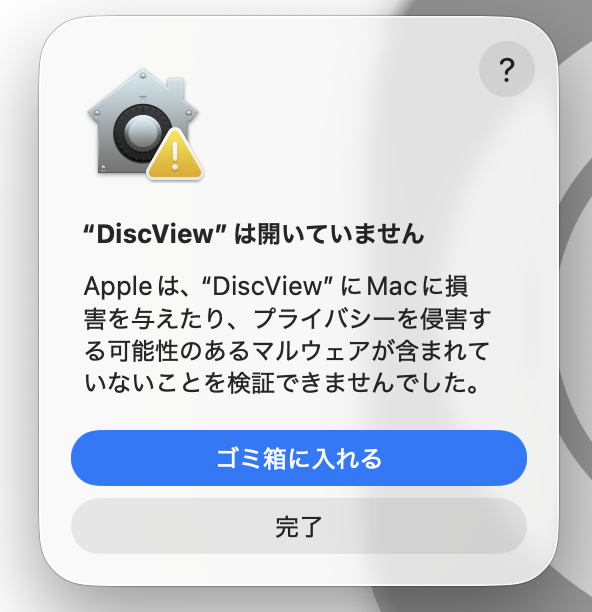
「ゴミ箱に入れる」は押さないでください。「完了」を押します。 - アップルメニュー → システム設定 → 左の プライバシーとセキュリティ を開き、下までスクロール。「セキュリティ」欄の "DiscView" がブロックされました の右にある このまま開く をクリックします。
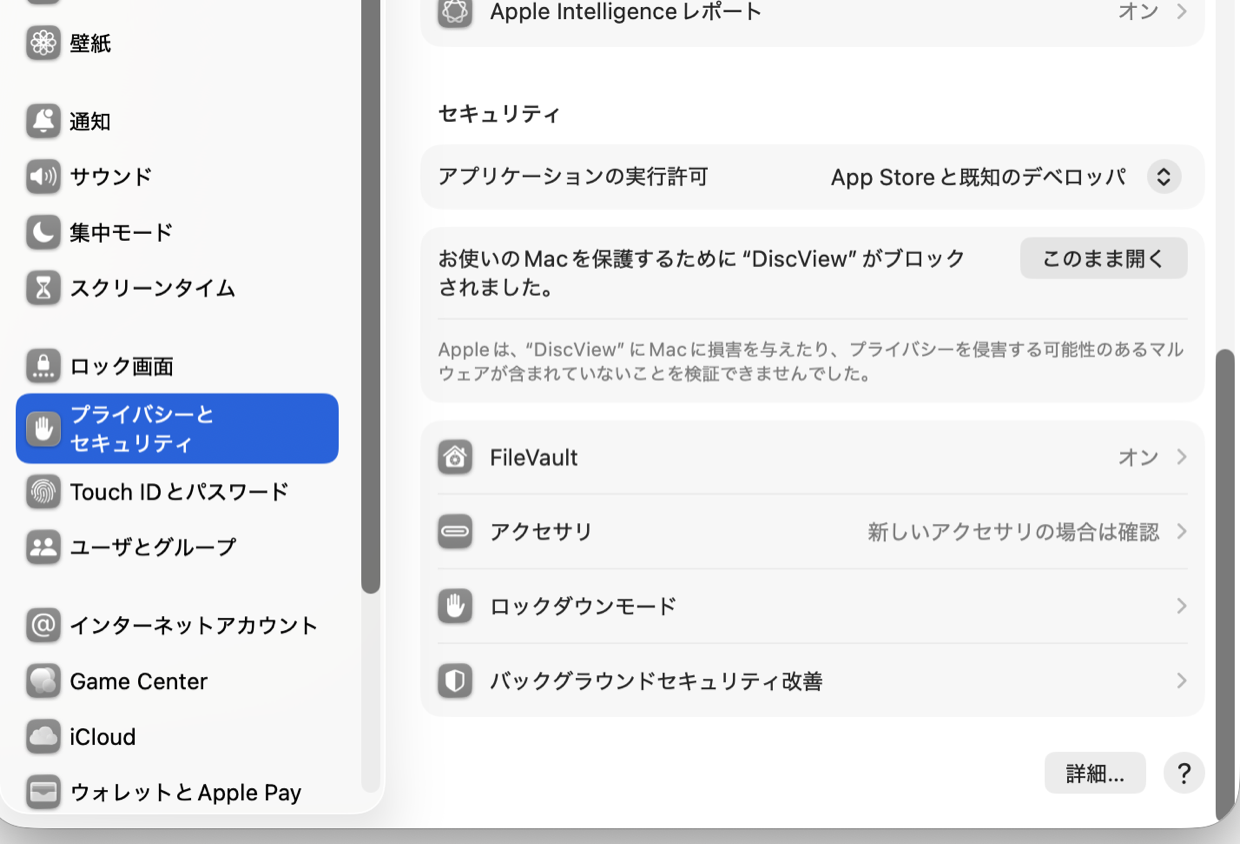
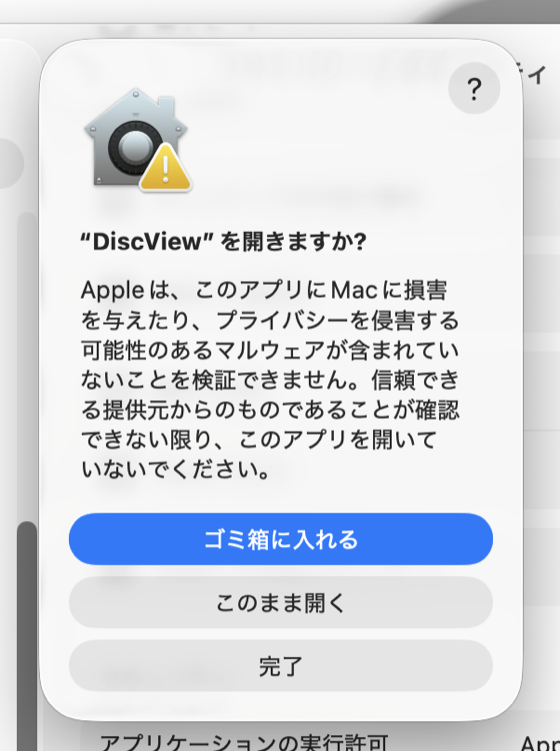
システム設定 → プライバシーとセキュリティ → 一番下の「このまま開く」。 - 確認ダイアログが出るので、もう一度 このまま開く を押します。
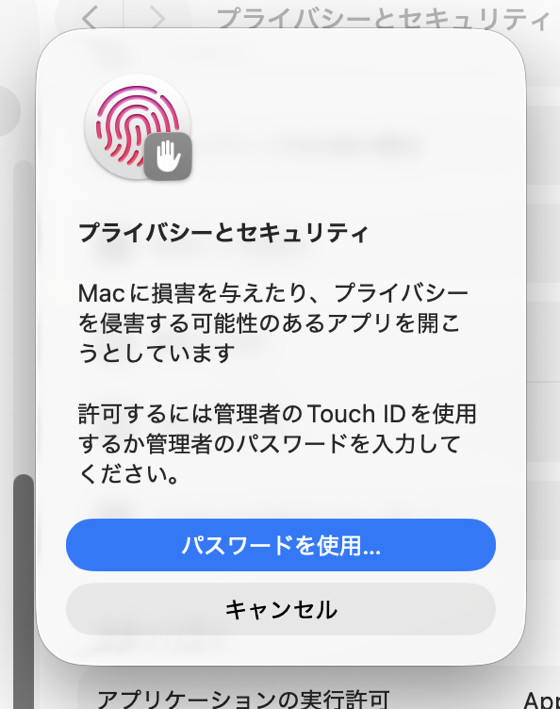
- Touch ID または Mac のパスワードで許可すると、DiscView が起動します。これで完了です。
- 推奨: システム設定 → プライバシーとセキュリティ → フルディスクアクセス に DiscView を追加すると、フォルダごとの許可ダイアログが出なくなり、計測も正確になります。
この確認は最初の1回だけです。一度許可すれば、以後はダブルクリックで普通に開きます。今後のバージョンアップは「更新する」ボタンから自動で差し替わり、このような警告は二度と出ません。
動作環境: Apple Silicon Mac(M1 以降)/ macOS 26 以降。Windows には対応していません。スキャン結果はお使いの Mac の中だけに保存され、外部送信は一切ありません。
ターミナルに慣れている方は、手順2〜5の代わりに xattr -dr com.apple.quarantine /Applications/DiscView.app を実行しても起動できます。